admin
admin 亲爱的视频制作达人,你是否曾在制作视频时,因为不小心录入了不想要的背景声音而感到头疼?别担心,今天我要给你带来一份超级详细的攻略,让你轻松学会怎么给视频消音。无论是嘈杂的环境声、不和谐的背景音乐,还是不小心录到的电话铃声,通通不在话下。准备好了吗?让我们一起揭开消音的神秘面纱吧!
一、了解消音的必要性
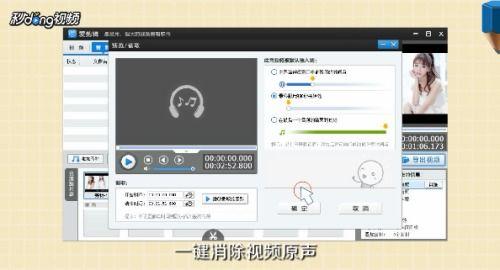
在开始学习消音技巧之前,我们先来了解一下为什么需要给视频消音。想象你精心制作了一个视频,内容精彩纷呈,但背景中却充斥着各种杂音,这无疑会大大影响观众的观看体验。消音可以让你:
1. 提升视频质量,让内容更加专业。
2. 保护隐私,避免泄露个人或敏感信息。
3. 创作更具创意的混音效果。
二、选择合适的消音工具
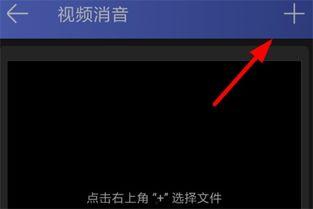
市面上有很多消音工具,以下是一些常用的:
1. Adobe Audition:这款专业的音频编辑软件功能强大,适合有一定音频处理基础的用户。
2. Audacity:免费且开源的音频编辑软件,操作简单,适合初学者。
3. iMovie:苹果用户可以选择这款内置的剪辑软件,简单易用。
4. 手机应用:如“视频剪辑大师”、“快剪辑”等,适合手机用户快速处理视频。
三、掌握消音步骤
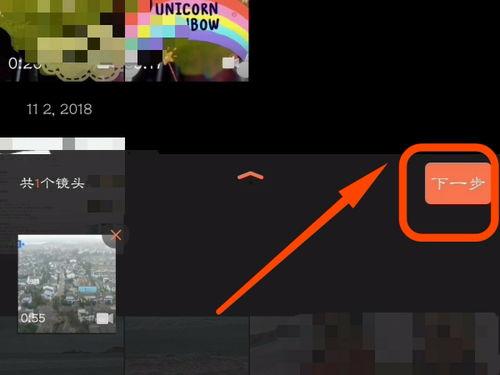
以下以Audacity为例,介绍如何给视频消音:
1. 导入音频和视频:打开Audacity,分别导入需要消音的视频和音频文件。
2. 同步音频和视频:确保音频和视频的播放速度一致,避免出现错位。
3. 选择消音工具:在Audacity中,可以选择“效果”菜单下的“降噪”功能。
4. 设置降噪参数:选择一段包含杂音的音频片段,作为降噪的样本。调整“降噪强度”和“降噪次数”,直到杂音基本消除。
5. 导出音频:完成降噪后,将音频导出为新的文件。
6. 替换视频音频:在视频编辑软件中,将导出的音频替换掉原视频的音频。
四、注意事项
1. 降噪强度不宜过大:过大的降噪强度会导致音频失真,影响音质。
2. 多次降噪:对于复杂的杂音,可能需要多次降噪才能达到理想效果。
3. 试听效果:在消音过程中,要不断试听效果,确保音质满意。
五、实战演练
以下是一个简单的实战案例:
1. 录制视频:在嘈杂的环境中录制一段视频,确保画面和声音同步。
2. 导入视频和音频:将视频和音频导入Audacity。
3. 降噪处理:按照上述步骤进行降噪处理。
4. 导出音频:将降噪后的音频导出。
5. 替换视频音频:在视频编辑软件中替换音频。
经过以上步骤,你的视频就成功消音啦!
怎么样,是不是觉得消音其实并没有那么难呢?只要掌握了正确的方法,你也可以轻松成为视频消音达人。赶快动手试试吧,让你的视频更加专业、精彩!