admin
admin 亲爱的视频剪辑爱好者们,你是否有过这样的经历:手里拿着一段精彩绝伦的视频,却因为不知道如何剪切而感到头疼?别担心,今天我就要来给你揭秘怎样剪切视频的秘诀,让你的视频剪辑技能瞬间up up up!
一、选择合适的剪辑软件
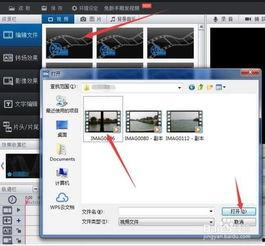
首先,你得有一把好“刀”,也就是一款合适的视频剪辑软件。市面上有很多优秀的剪辑软件,比如Adobe Premiere Pro、Final Cut Pro、DaVinci Resolve等。这里我推荐使用Adobe Premiere Pro,因为它功能强大,操作简单,非常适合初学者。
二、导入视频素材
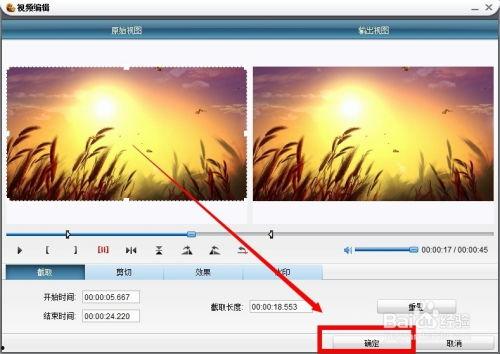
打开Adobe Premiere Pro,点击“文件”菜单,选择“导入”,然后选择你的视频素材。导入后,它们会出现在项目面板中,你可以在这里对视频进行分类、命名,方便后续的剪辑工作。
三、剪辑视频
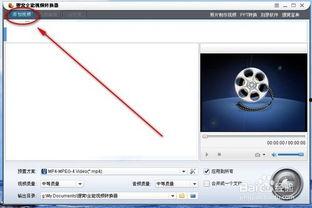
1. 选择剪辑工具:在Premiere Pro中,你可以使用“剃刀工具”来剪切视频。选中剃刀工具,然后将鼠标移至视频轨道上的某个位置,点击即可剪切。
2. 调整剪辑点:如果你对剪切点不满意,可以双击视频轨道上的剪辑点,然后调整到合适的位置。
3. 删除不需要的部分:选中不需要的部分,按Delete键即可删除。
4. 拼接视频:将两个视频片段拼接在一起,只需将它们拖到同一个时间轴上即可。
四、添加转场效果
为了让视频更加流畅,你可以添加一些转场效果。在Premiere Pro中,有很多预设的转场效果可供选择。选择一个合适的转场效果,然后将其拖到两个视频片段之间即可。
五、调整视频时长
有时候,你可能需要调整视频的时长。在Premiere Pro中,你可以通过调整视频轨道上的时间线来改变视频的时长。将鼠标移至时间线上的某个位置,按住鼠标左键并拖动,即可调整视频的时长。
六、添加音频
视频剪辑不仅仅是视觉上的享受,还需要有动听的音乐作为衬托。在Premiere Pro中,你可以导入音频文件,并将其拖到视频轨道上。调整音频的音量,使其与视频画面相匹配。
七、导出视频
完成剪辑后,别忘了导出你的作品。在Premiere Pro中,点击“文件”菜单,选择“导出”,然后选择“媒体”。在这里,你可以设置视频的分辨率、编码格式、帧率等参数,最后点击“导出”即可。
八、注意事项
1. 备份原始素材:在剪辑过程中,一定要备份原始素材,以免不小心删除重要片段。
2. 合理分配时间:视频剪辑是一个耗时的工作,合理分配时间,避免临时抱佛脚。
3. 多尝试、多学习:剪辑技巧需要不断积累,多尝试、多学习,你的剪辑技能一定会越来越棒!
通过以上步骤,相信你已经掌握了怎样剪切视频的技巧。现在,就拿起你的摄像机,开始创作属于你的精彩视频吧!加油,未来的视频大师!