admin
admin 亲爱的读者们,你是否曾在观看Mac上的视频时,被那些碍眼的视频水印给打扰得心烦意乱?别担心,今天我要给你带来一份特别的攻略,让你轻松学会如何去除Mac视频中的水印,让你的观影体验更加完美!
一、了解视频水印的来源
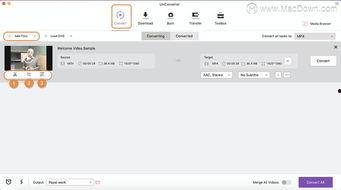
在开始我们的去水印之旅之前,先来了解一下视频水印的来源。视频水印通常分为两种:一种是版权保护的水印,用于防止视频被非法传播;另一种是广告商为了推广自己的品牌而添加的水印。了解这些,有助于我们选择合适的方法去除水印。
二、使用Mac自带工具——QuickTime Player
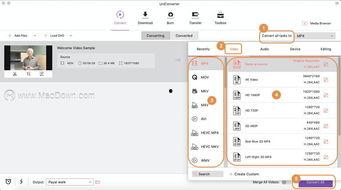
首先,让我们来试试Mac自带的一款神器——QuickTime Player。这款软件不仅可以播放视频,还能帮助我们去除视频中的水印。
1. 打开QuickTime Player,点击“文件”菜单,选择“打开”,然后选择你想要去水印的视频文件。
2. 视频加载完成后,点击“编辑”菜单,选择“显示视频工具栏”。
3. 在视频工具栏中,找到“工具”按钮,然后选择“效果”。
4. 在效果菜单中,选择“视频效果”,然后找到“遮罩”效果。
5. 将“遮罩”效果拖拽到视频上,调整大小和位置,使其覆盖水印。
6. 点击“文件”菜单,选择“导出”,然后选择合适的格式和保存位置,完成视频去水印。
这种方法简单易行,但效果可能不太理想,尤其是对于复杂的水印。
三、借助第三方软件——Adobe After Effects
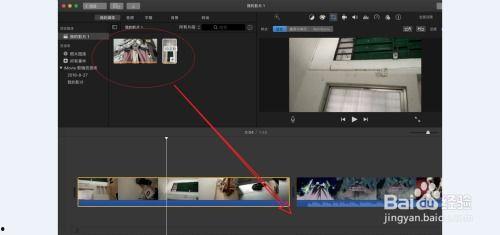
如果你对视频编辑有一定了解,那么Adobe After Effects绝对是你去除视频水印的不二之选。
1. 打开Adobe After Effects,创建一个新项目。
2. 将视频文件拖拽到项目面板中。
3. 在时间轴上,找到视频图层,右键点击选择“效果”。
4. 在效果菜单中,选择“生成”>“图像遮罩”。
5. 将图像遮罩效果拖拽到视频图层上,调整大小和位置,使其覆盖水印。
6. 使用“钢笔工具”或“形状工具”在遮罩上绘制出水印的轮廓,然后点击“效果”菜单,选择“遮罩”>“遮罩路径”。
7. 在遮罩路径中,选择“形状”选项,然后点击“添加关键帧”。
8. 在时间轴上,调整关键帧的位置,使遮罩路径与水印轮廓相匹配。
9. 点击“文件”菜单,选择“导出”>“Adobe Media Encoder”,然后选择合适的格式和保存位置,完成视频去水印。
这种方法需要一定的视频编辑技巧,但效果非常出色。
四、利用在线工具——视频去水印网站
如果你不想下载任何软件,也可以尝试使用一些在线视频去水印网站。这些网站通常操作简单,只需上传视频文件,即可在线去除水印。
1. 在浏览器中搜索“视频去水印网站”,选择一个信誉良好的网站。
2. 上传你的视频文件。
3. 等待网站处理完成后,下载去水印的视频。
这种方法方便快捷,但需要注意选择信誉良好的网站,以免泄露个人信息。
五、
通过以上几种方法,相信你已经学会了如何在Mac上去除视频水印。当然,每种方法都有其优缺点,你可以根据自己的需求选择合适的方法。希望这篇文章能帮助你提升观影体验,尽情享受精彩视频!